

英語漬けの毎日も勉強になっていいですが、海外で生活していると無性に日本のテレビ番組やアニメが恋しくなったりしませんか?
今回はVPNを使用して、Tverや日本版のNetflixなどが見られるようになる方法を紹介します!
VPNを使用すれば日本はもちろん、世界中の回線を使って現地の情報にアクセスすることも可能です。
※この記事には広告・アフィリエイトリンクを含みます。
VPNってなに?
最近よく聞かれるようになったこの言葉、VPN。
VPNはVirtual Private Networkの略で、インターネット上で安全な通信を確保するための技術です。
VPNを無料で利用する方法を紹介する前に、まずはVPNの基本的な仕組みと利点に軽く触れたいと思います。
基本的な仕組み
・データの暗号化:
VPNを使うと、インターネット上で送受信するデータが暗号化されます。
これにより、第三者がデータを盗み見たり、改ざんしたりするのを防ぎます。
・仮想トンネル:
利用者パソコンやスマートフォンなどのデバイスとリモートサーバーの間に仮想のトンネルを作り、
このトンネルを通じてデータが暗号化された状態で送受信されることで安全な通信を確保します。
・IPアドレスの変更:
VPNを利用すると、利用者のIPアドレスがVPNサーバーのIPアドレスに変わります。
これにより利用者の実際の位置情報が隠され、プライバシーが保護されます。
VPNを利用するメリット
・セキュリティ:
公共のWi-Fi(例/カフェや街のWi-Fi)を使うときでもVPNを使えばデータが暗号化されるため、
ハッカーからの攻撃を防ぐことができます。
・プライバシー保護:
VPNを使うことでインターネット上での活動が匿名化され、プライバシーが守られます。
インターネットサービスプロバイダーや広告業者がオンライン上での活動を追跡するのを防ぎます。
・地理的制限の回避:
異なる地域のIPアドレスを利用できるため、地理的に制限されたコンテンツ(例えば特定の国でしか見られない動画やウェブサイト)にアクセスすることができるようになります。
筑波大学の提供する無料VPN
今回紹介する無料のVPNは筑波大学が提供する学術実験用のVPNです。
どんな実験のためにこのVPNを設置しているかはここでは省略しますので気になる方は公式のHPから確認して見てください。
では早速、設定を始めて見ましょう!
接続方法はいくつかあるようですが、今回は私が実際に使ったことのある方法を紹介します。
💡注意点:
世界ではVPN接続を禁止している国もあるようなので日本以外の国へのアクセスは自己判断でお願いします。
私は基本的に日本の回線へのアクセスしかしていないので責任は取れません。
また、このサービスは学術実験のためのサービスとあるので予告なく利用できなくなる可能性もあります。
継続的に、また安定したVPNサービスを利用したい方はNordVPNなどの課金制サービスの利用をおすすめします。
💻Mac OSでの接続方法
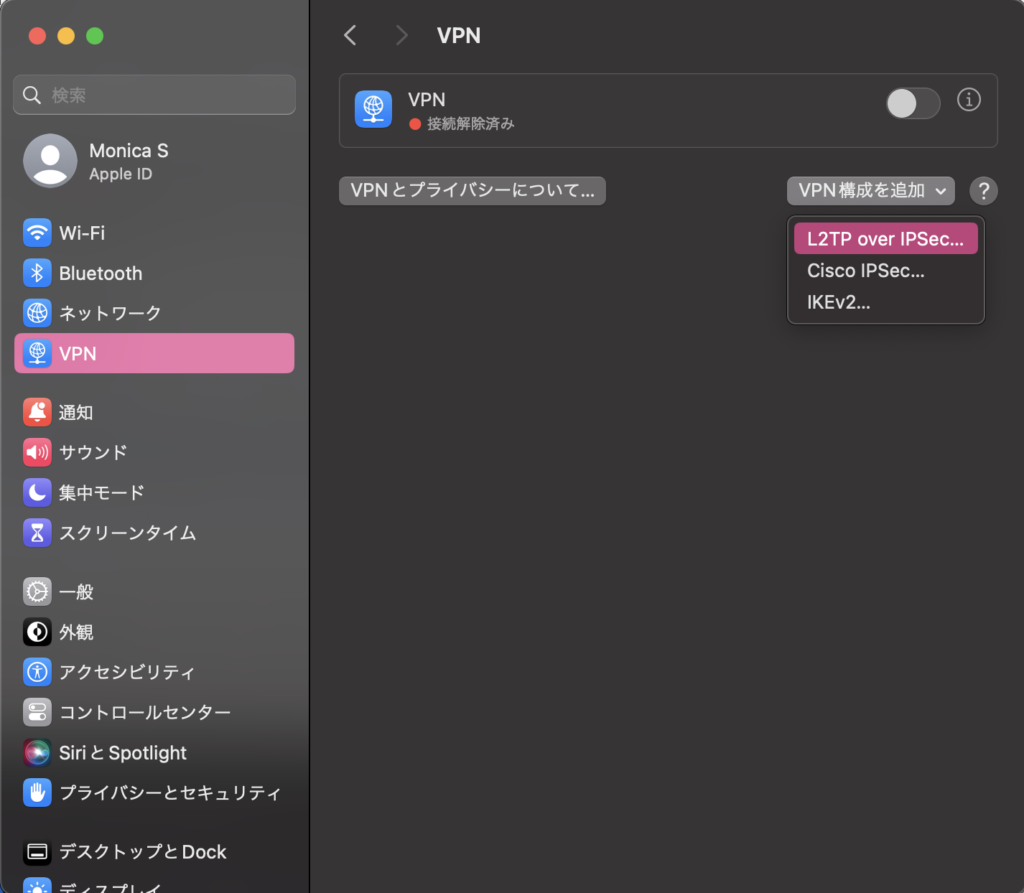
Setting(システム設定)
↓
VPN
↓
VPN構成を追加
↓
L2TP over IPSec…を選択
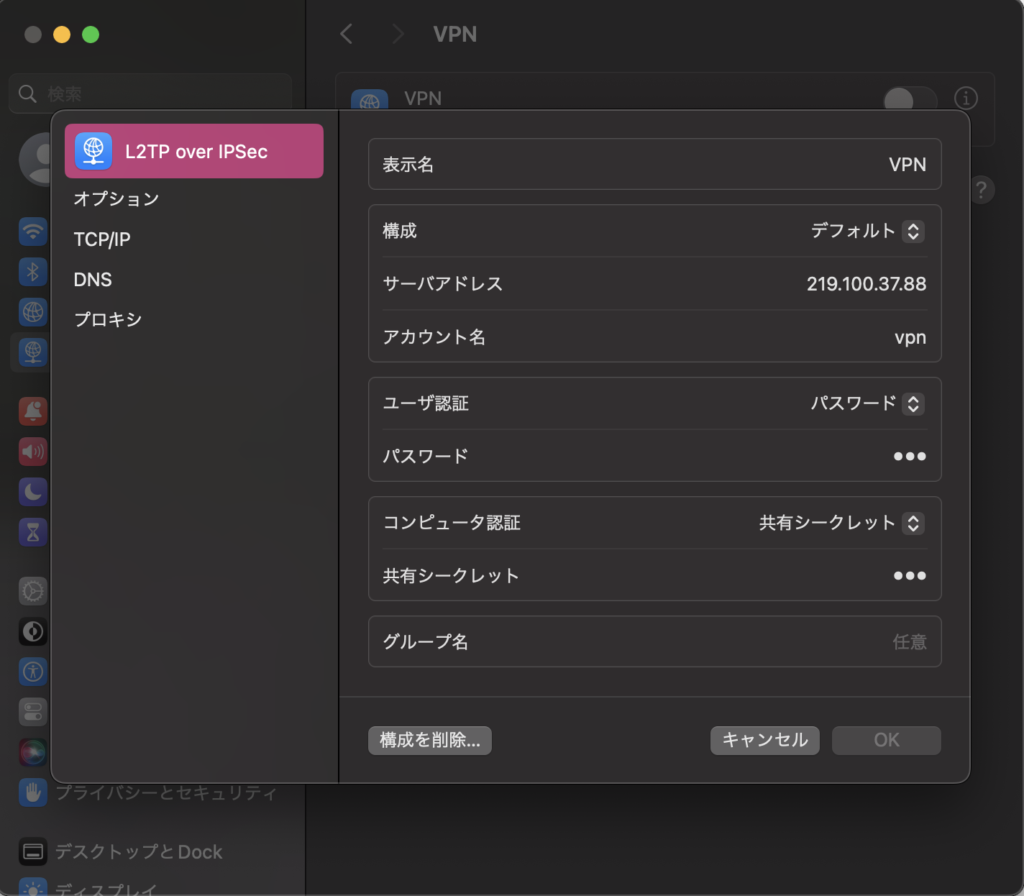
以下の通りに入力、選択する
表示名:VPN
構成:デフォルト
サーバアドレス:XXX.XXX.XX.XX
VPNサーバ一覧に載っている表のDDNS名(.opengw.net)又は
IPアドレス列(XXX.XXX.XXX.XXX形式の数字)にある数字の羅列をコピペ
→DDNS名推奨
※国・地域列はどこの国の回線に繋ぐか
※回線品質列のMbps値が高いものがおすすめです
アカウント名:vpn
ユーザ認証:パスワード
パスワード:vpn
コンピュータ認証:共有シークレット
共有シークレット:vpn
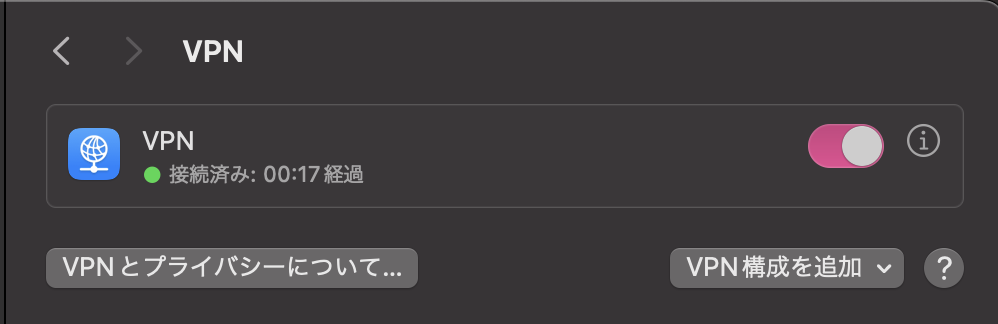
設定が終わったらVPNの画面のボタンを押して接続
(繋がると緑のランプが付いて接続時間が表示されます)
スリープ画面にしたりすると接続が切れるので、引き続き別の回線を使用する場合は再度ボタンを押して繋いてください。
また、TverやNetflixは日本の回線から見ることができますが、Googleなどの検索機能はVPN接続中はエラーが起こる場合があります。
私の場合は動画を見るためだけにこのVPNを使用しています。
2025年7月追記:
Netflix側でこのVPNサービスが弾かれる事例が発生しているようです。
利用できない場合は他のVPNサービスを使うしかないかもしれません・・・。
iPhone(オーストラリア設定)
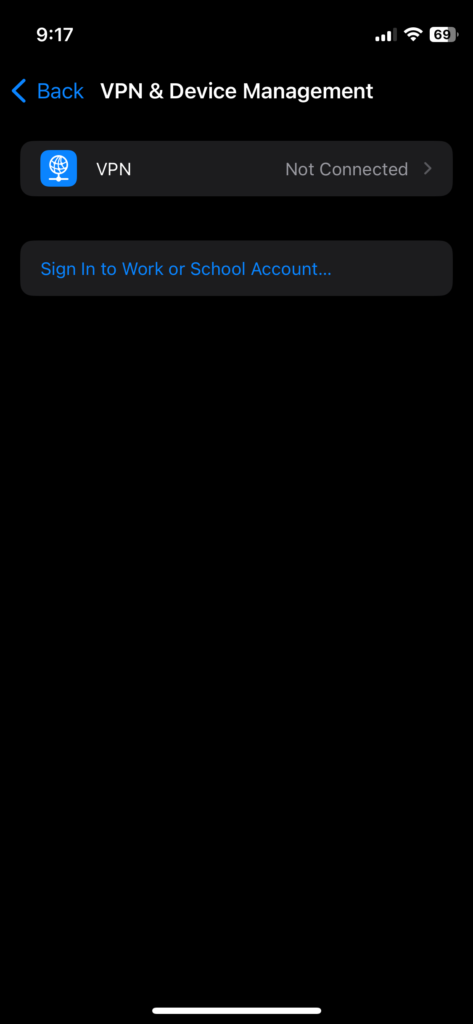
Setting(設定画面)
↓
General(一般設定)
↓
VPN & Device Management
と開いていく
(出てこない場合はSetting画面一番上の検索からVPNと入力)
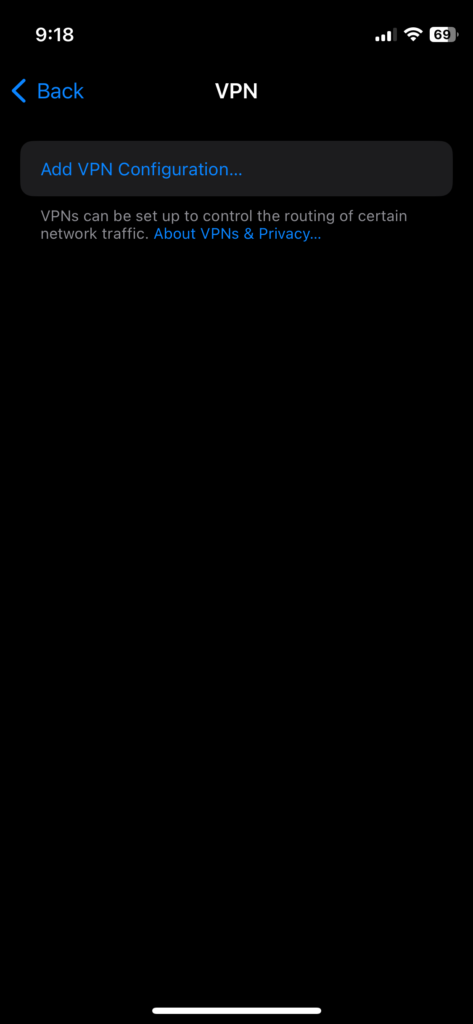
VPNを開き、”Add VPN Configuration“を開く
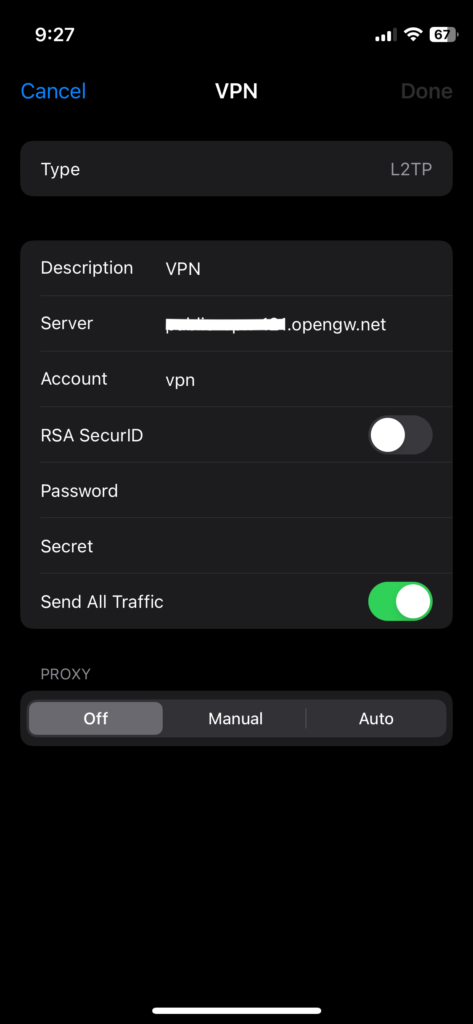
以下の通りに入力する
Type:L2TP
Description:vpn(なんでもOK)
Server:XXXXX.opengw.net
VPNサーバ一覧に載っている表のDDNS名(.opengw.net)又は
IPアドレス列(XXX.XXX.XXX.XXX形式の数字)にある数字の羅列をコピペ
→DDNS名推奨
Account:vpn
RSA SerurID:そのまま(Off)
Password:vpn
Secret:vpn
Send All Traffic:そのまま(On)
PROXY:そのまま(Off)
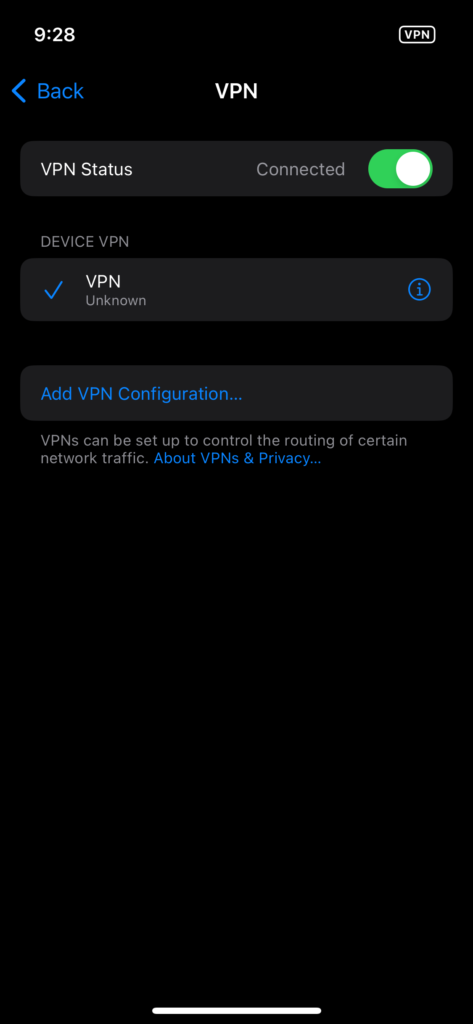
設定が終わったらVPN StatusをオンにしてVPN接続!
(無事に繋がったらWifiの部分が一瞬”VPN”と表示されます)
VPNをもっと簡単に安全に繋ぐには?
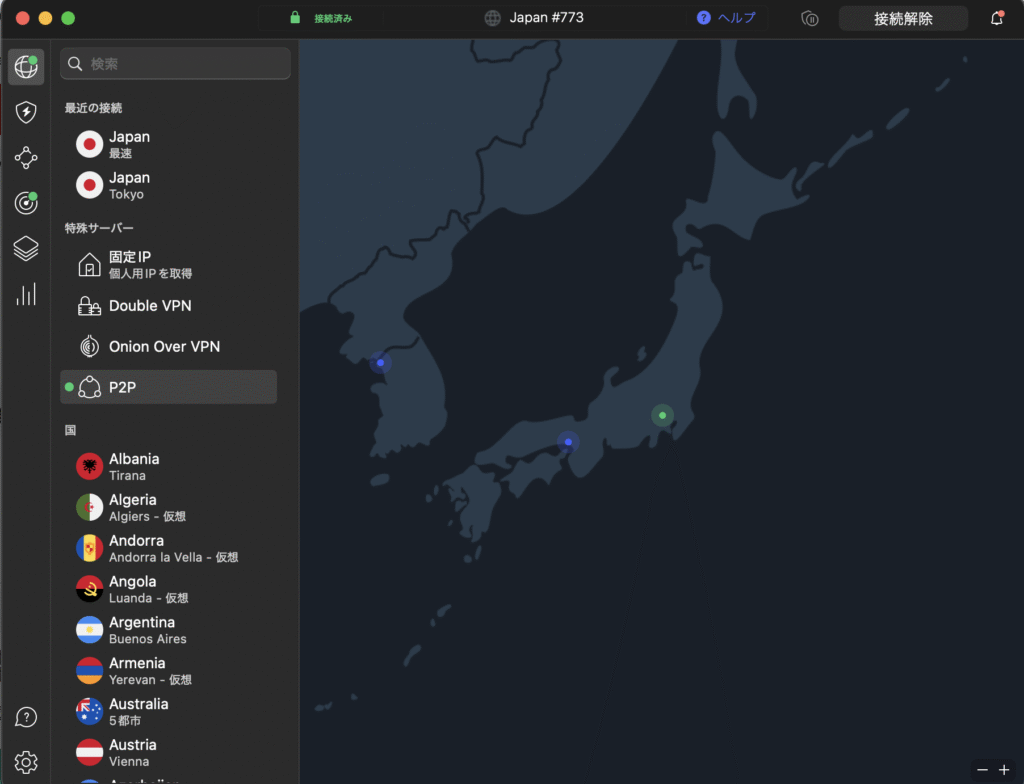
今回紹介した筑波大学VPNも十分に活躍するのですが、VPNの便利さを知ってから私はNord VPNの利用を始めました!
やはり課金制のサービスだけあって、より快適に・より安全に・より簡単にVPNを使うのであれば断然Nord VPN!
VPNを提供している他の会社もいくつか使って見ましたが個人的には一番使いやすく感じました。
会社によってはNetflixなどの動画配信サービスでは接続が弾かれてしまうこともあるのですが、今のところNord VPNは問題なし。
インストール後ワンクリックですぐにつながります。
また、1アカウントにつき最大10台のデバイスで利用できるので、パソコン、スマホ、タブレット全部に使えるのも嬉しいポイントです!
今すぐゲット月々$3.29で制限の無いインターネットを楽しめるNordVPN【NordVPN.com】
まとめ
一見難しそうに聞こえるVPNの接続ですが、一回設定さえすれば後はスイッチを入れるだけ!
私はAppleユーザーなので今回はmacとiPhoneの説明ですが、筑波大学の提供するVPNはWindows、Androidでも利用可能みたいなので詳しくは筑波大学のVPN Gateサイト内でご確認ください!


コメント